Cómo pedir cambios a tu invitación digital (sin capturas ni audios eternos)
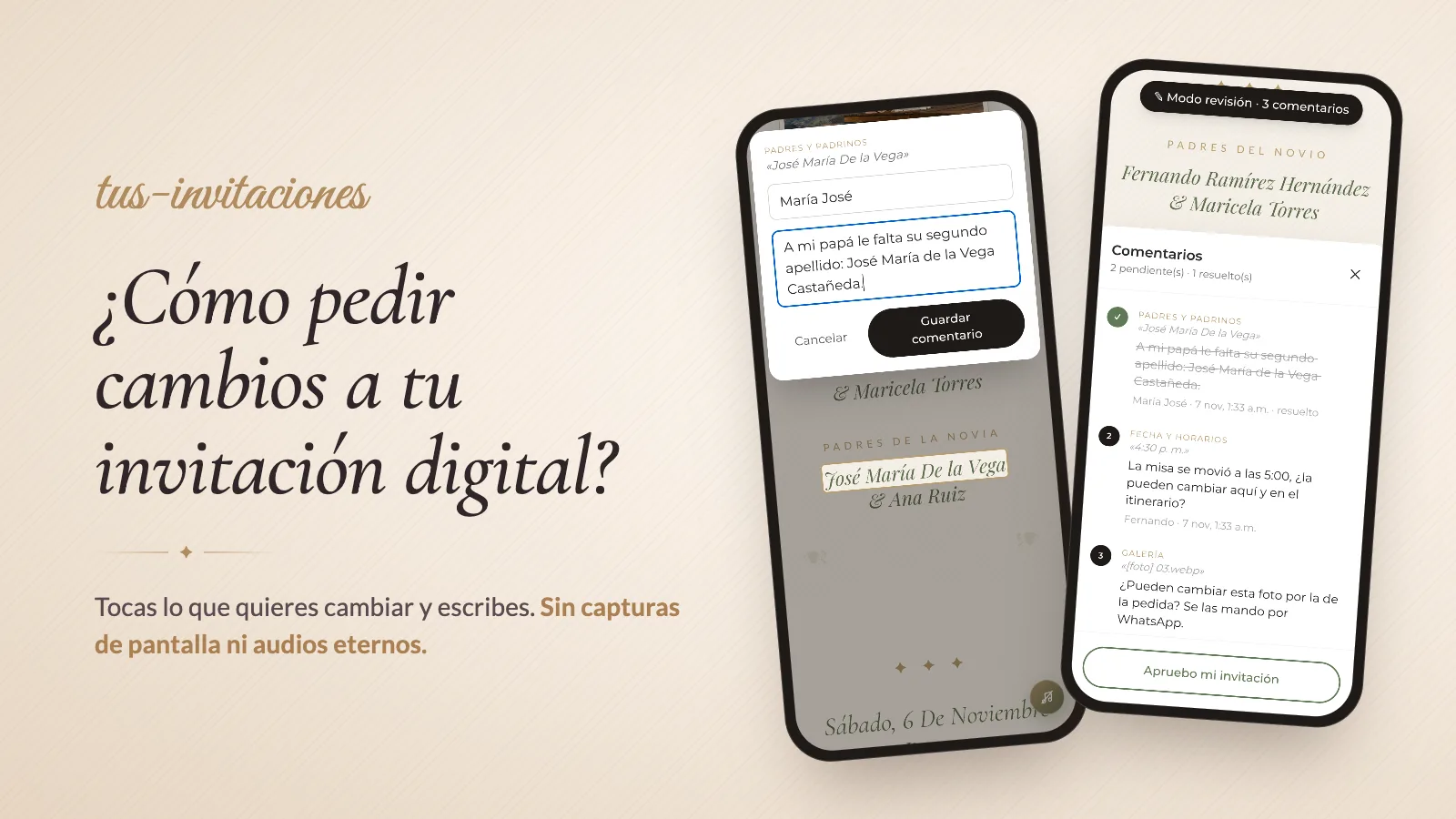
Respuesta corta: en tus-invitaciones.com los cambios se piden sobre la invitación misma. Te mandamos un link de revisión: tocas «Comentar», tocas lo que quieres cambiar —un nombre, una hora, una foto— y escribes qué quieres. El comentario queda pegado justo ahí. Cuando todo está como lo quieres, la apruebas con un botón. No necesitas descargar nada ni crear cuenta, y viene en los tres niveles con cambios ilimitados.
Abajo te enseñamos cómo se ve, paso a paso, y te dejamos la lista de lo que conviene revisar antes de aprobarla.
Por qué pedir cambios por chat sale mal
Casi todos los proveedores de invitaciones reciben las correcciones por WhatsApp. Funciona hasta que deja de funcionar, y suele fallar por las mismas razones:
- «Lo de arriba, el segundo». Lo que para ti es obvio, del otro lado puede ser tres cosas distintas. Y si tu teléfono acomoda el texto diferente que la computadora de quien diseña, «el segundo renglón» ya no es el mismo.
- Capturas con flechas y círculos. Ayudan, pero hay que tomarlas, rayarlas, mandarlas y explicarlas. Y después nadie sabe cuál de las cinco capturas iba con cuál mensaje.
- Varias personas opinando en el mismo chat. La novia pide una cosa, la mamá otra, y el cambio de la mañana queda enterrado bajo cuarenta mensajes.
- Nadie sabe qué ya quedó. «¿Ya cambiaron lo del apellido?» es la pregunta que más se repite, y la respuesta suele ser otra captura.
No es culpa de nadie: el chat sirve para platicar, no para señalar.
Cómo funciona la revisión, paso a paso
1. Abres tu link de revisión
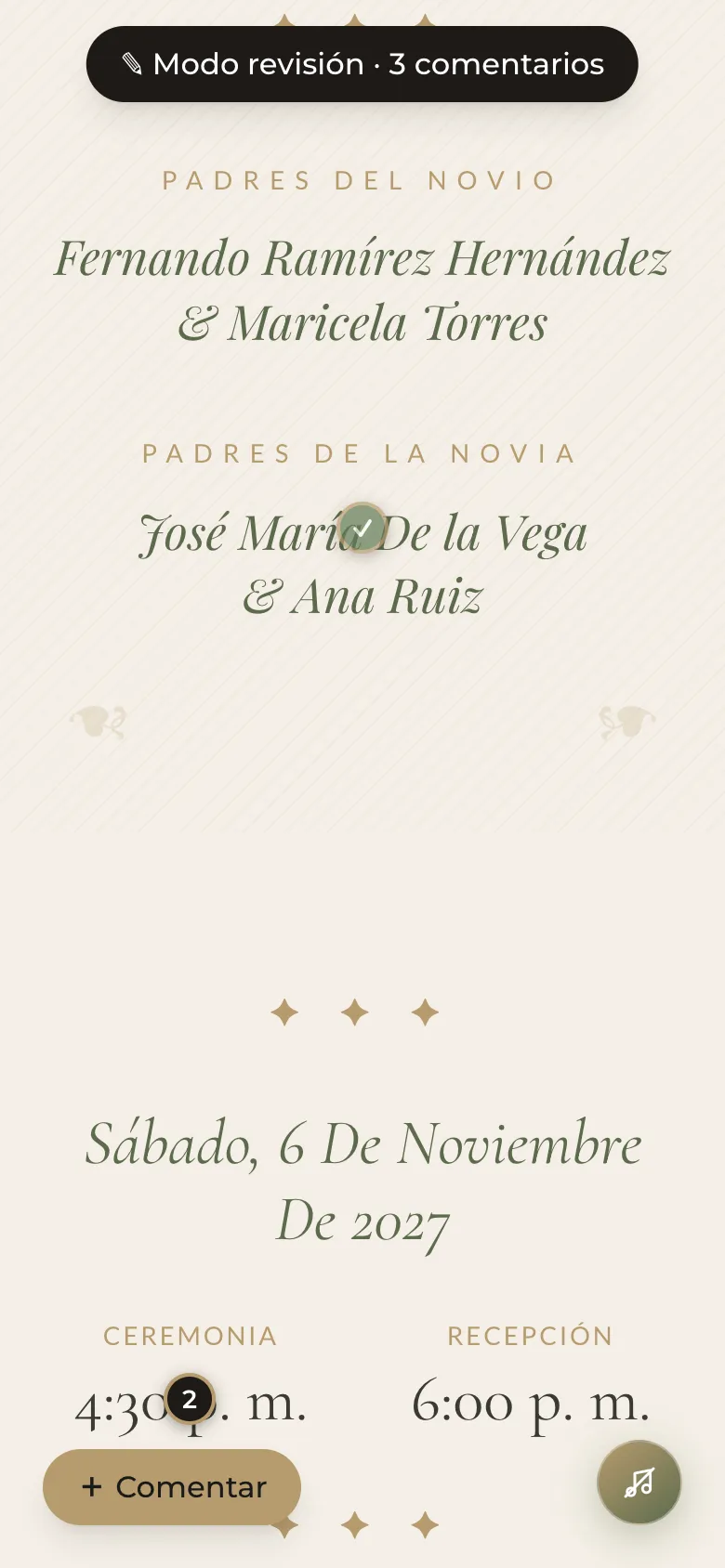
Es tu misma invitación, con una barra arriba que dice Modo revisión y un botón «+ Comentar» abajo. Se abre en el navegador de cualquier teléfono o computadora. Tus invitados nunca ven esta versión: solo existe en el link que te mandamos a ti.
Mientras revisas, la invitación se abre directo, sin el sobre animado, para que llegues rápido a todo. Por eso la música no arranca sola: tócale al botón de la nota musical si quieres escucharla.
2. Tocas lo que quieres cambiar
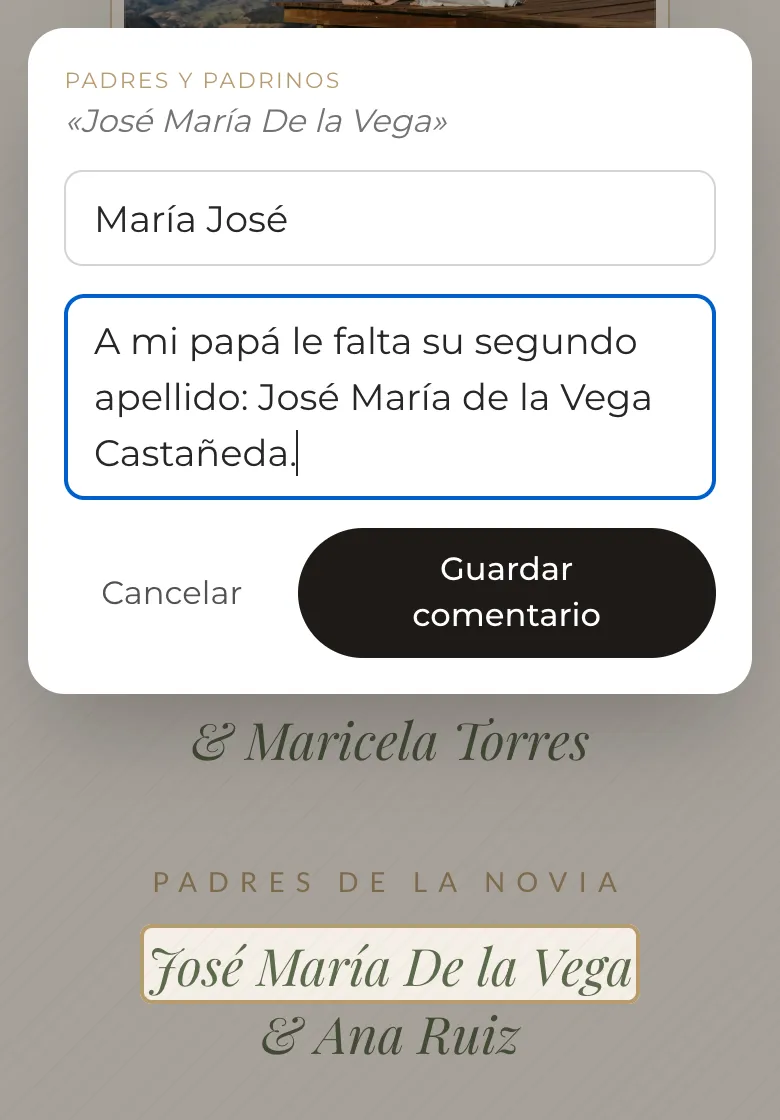
Al tocar «Comentar», la invitación te pide que elijas. Lo que señalas se marca con un recuadro dorado, para que veas exactamente qué vas a comentar.

3. Escribes qué quieres
Aparece una tarjetita con tu nombre y el comentario. Arriba te recuerda en qué sección estás y qué texto tocaste, así no hay duda de a qué te refieres.
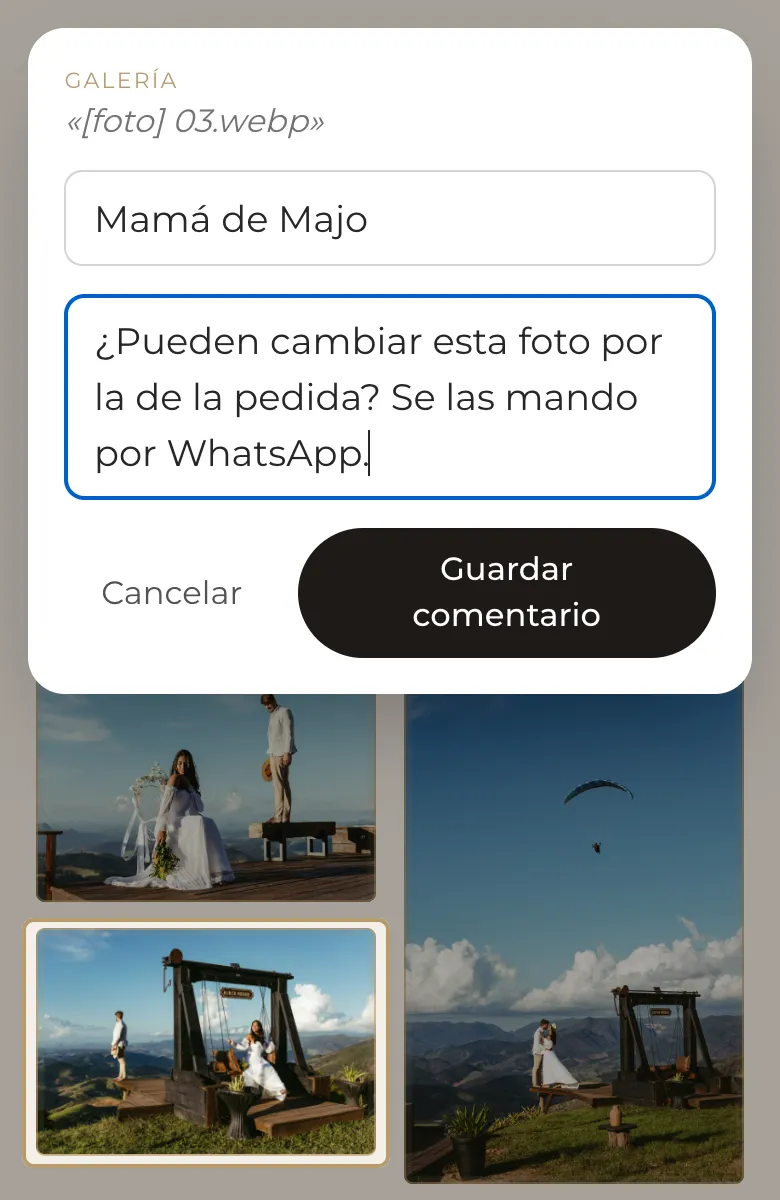
Funciona igual con las fotos. Si quieres cambiar una de la galería, la tocas y dices cuál va en su lugar. La foto nueva nos la mandas por WhatsApp, como siempre; el comentario nos dice dónde va.
4. El comentario se queda en su lugar
Cada comentario deja un número sobre lo que señalaste. Si lo abres en otro teléfono o en la computadora, el número sigue apareciendo sobre el mismo texto o la misma foto, aunque la pantalla acomode todo distinto.
Cuando hacemos el cambio, el número se vuelve una palomita verde. Así sabes qué ya quedó sin tener que preguntar.
5. La apruebas con un botón
Al tocar la barra de arriba ves la lista de todos los comentarios: los pendientes y los que ya resolvimos, tachados. Al final está el botón «Apruebo mi invitación».
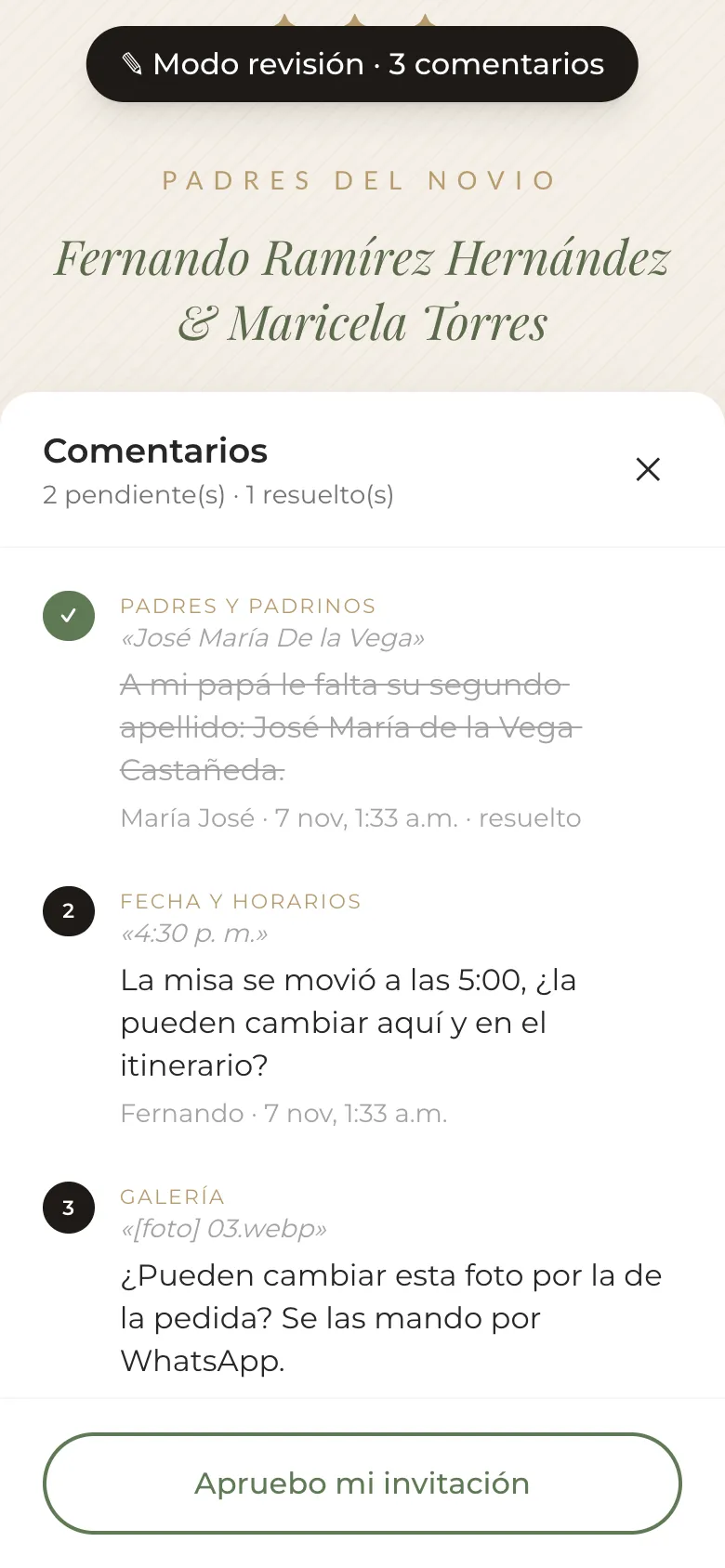
Antes de aprobar te pide confirmar y te avisa si todavía hay cambios pendientes. Una vez aprobada, la revisión se cierra para que nadie siga comentando sobre una invitación que ya está lista para mandar.
Qué pasa de nuestro lado
Todos tus comentarios nos llegan en una sola lista ordenada por sección. Cada uno trae el texto o la foto que tocaste, quién lo escribió y desde qué tipo de teléfono. Ese último dato importa más de lo que parece: si algo se ve mal solo en tu teléfono, sabemos en cuál fue y lo revisamos en ese tamaño.
Vamos resolviendo uno por uno y los marcamos como hechos. Tú ves la palomita verde aparecer en tu invitación.
Qué revisar antes de aprobar tu invitación
Esta lista sirve para cualquier invitación digital, la hayas hecho con nosotros o no. Son los errores que más se escapan:
- Nombres completos y acentos. Los de los festejados, los papás y los padrinos. Léelos en voz alta: un apellido faltante se nota más al oído que a la vista.
- Que la fecha y el día de la semana coincidan. «Sábado 6 de noviembre» solo es correcto si el 6 cae en sábado ese año.
- Horarios de iglesia y salón. Sobre todo si la misa cambió de hora después de que mandaste los datos.
- Toca «Ver mapa». Comprueba que abra el lugar correcto en Google Maps, no uno con nombre parecido.
- Prueba la confirmación. El botón de WhatsApp tiene que llegar a tu número y con el mensaje bien escrito.
- Abre la mesa de regalos. Que el enlace lleve a tu mesa y no a la página principal de la tienda.
- Míralas en el teléfono. Así la verá casi toda tu lista. Fíjate que no se corten caras en las fotos ni haya textos que se encimen.
- La fecha límite para confirmar. Si no la pusiste, es el momento.
- Que la revise alguien más. Tus ojos ya se saben los datos de memoria y leen lo que esperan leer, no lo que está escrito.
Cada cosa que encuentres, la comentas ahí mismo.
Preguntas frecuentes
¿Tiene costo? No. La revisión con comentarios viene en los tres niveles —Esencial, Completa y Firma— y los cambios son ilimitados. Si quieres comparar los niveles, aquí está cuánto cuesta una invitación digital.
¿Tengo que descargar una app o crear una cuenta? No. Es un link que se abre en el navegador. Solo escribes tu nombre la primera vez que comentas.
¿Pueden comentar mi pareja o mi mamá? Sí. Compárteles el mismo link de revisión y cada quien deja sus comentarios con su nombre. Te recomendamos dárselo solo a quienes deciden: entre menos voces, más rápido queda.
¿Mis invitados pueden ver los comentarios? No. El link que les mandas a ellos es la invitación normal. Los comentarios solo aparecen en el link de revisión.
¿Y si quiero cambiar algo después de aprobarla? Escríbenos y volvemos a abrir la revisión. Aprobar no te cierra la puerta: solo nos dice que, por ahora, ya está como la quieres.
¿Ya no puedo mandar cambios por WhatsApp? Claro que puedes. La revisión no sustituye la plática, la ordena. Las fotos nuevas, la canción o cualquier duda siguen yendo por WhatsApp; los comentarios sirven para que lo que pidas quede pegado al lugar exacto.
¿Funciona en computadora? Sí. En la computadora el panel de comentarios se abre a un lado y se ve la invitación completa al mismo tiempo.
En resumen
Pedir cambios a una invitación no debería costar más trabajo que hacerla. Con la revisión tocas lo que quieres cambiar, escribes y listo: no hay capturas que explicar, no se pierde nada en el chat y siempre sabes qué ya quedó.
Si todavía no tienes tu invitación, escríbenos por WhatsApp y te mandamos ejemplos reales para que veas cómo se siente desde tu teléfono.